Inicio
Home
Accueil
Usuarios
Users
Utilisateurs
Usuarios
Users
Utilisateurs
El módulo de Usuarios permite gestionar el equipo de trabajo de tu clínica. Aquí registras a los colaboradores que tendrán acceso al sistema — recepcionistas, asistentes o administradores secundarios — con control individual de activación/desactivación para administrar quién puede iniciar sesión sin necesidad de eliminar cuentas.
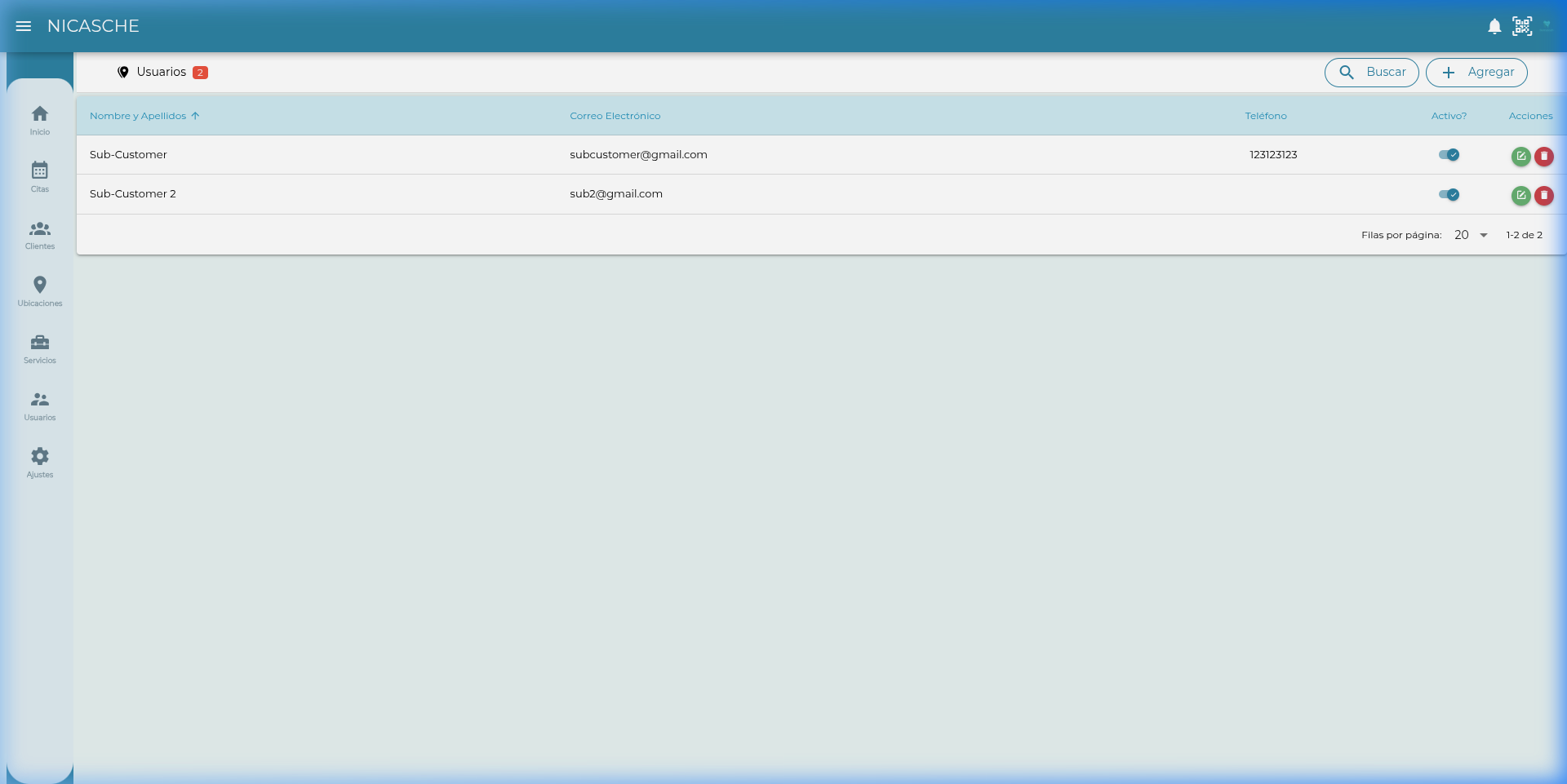
📋 Lista de Usuarios
La pantalla principal muestra todos los usuarios registrados bajo tu cuenta. La tabla incluye las siguientes columnas:
| Columna | Descripción |
|---|
| Nombre y Apellidos | Nombre completo del colaborador |
| Correo Electrónico | Email que se usa como credencial de inicio de sesión |
| Teléfono | Número de contacto del colaborador (opcional) |
| Activo? | Toggle que controla si el usuario puede iniciar sesión en el sistema |
| Acciones | Botón verde de editar (lápiz) y botón rojo de eliminar (papelera) |
Funcionalidades disponibles:
- Buscar — Botón de búsqueda con campo de texto y debounce de 500ms para filtrar por nombre o correo
- + Agregar — Abre el diálogo de creación de nuevo usuario
- Ordenar — Click en encabezados de columna para ordenar ascendente/descendente
- Paginación — Configurable en 10, 25 o 50 registros por página
- Vista Responsiva — En pantallas pequeñas, la tabla cambia automáticamente a formato de tarjetas (cards)
👥 Badge de conteo
El toolbar muestra un
badge numérico junto al título "Usuarios" indicando la cantidad total de usuarios registrados. Esto te permite saber de un vistazo cuántas cuentas de equipo existen.
➕ Crear / Editar Usuario
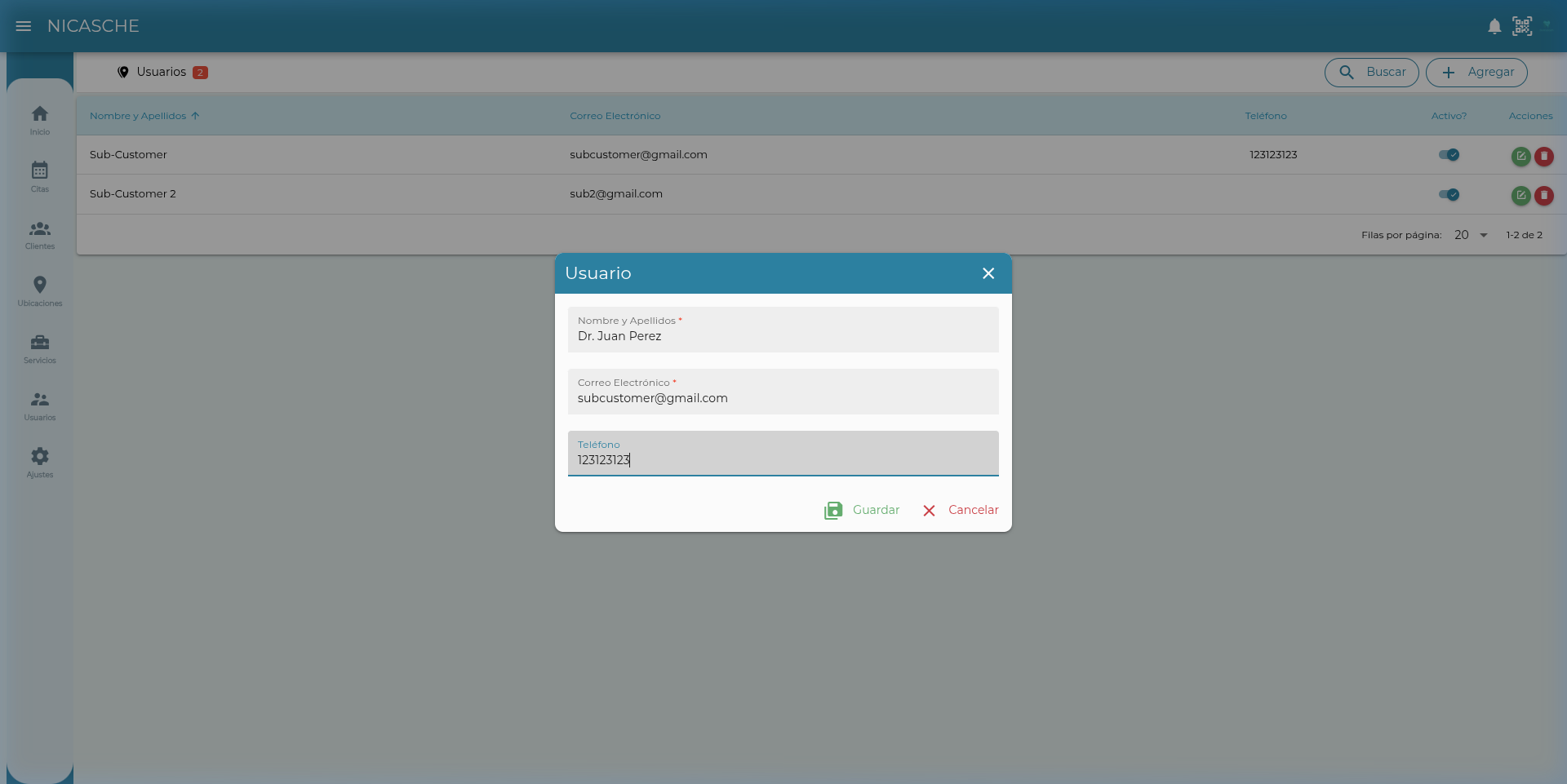
Al presionar "+ Agregar" o el botón de editar (lápiz verde), se abre el diálogo "Usuario" con los siguientes campos:
| Campo | Tipo | Validación | Descripción |
|---|
| Nombre y Apellidos | Texto (máx. 150 caracteres) | ✅ Obligatorio | Nombre completo del colaborador tal como se mostrará en el sistema |
| Correo Electrónico | Email (máx. 150 caracteres) | ✅ Obligatorio + formato email | Dirección de correo que se usará como nombre de usuario para iniciar sesión. Debe ser un email válido. |
| Teléfono | Texto (máx. 12 caracteres) | Opcional | Número de teléfono de contacto del colaborador |
⚡ Email único
El correo electrónico funciona como
identificador único de acceso. Si intentas registrar un usuario con un email que ya existe en el sistema, se mostrará un mensaje de error. Cada cuenta de usuario debe tener un email diferente.
💡 Contraseña automática
Al crear un nuevo usuario, el sistema genera automáticamente una
contraseña temporal y la envía al correo electrónico registrado. El colaborador podrá cambiarla desde su perfil una vez que inicie sesión por primera vez.
🔐 Control de Acceso (Activar/Desactivar)
Cada usuario tiene un toggle de activación directamente en la tabla que permite:
- Activado (✓ azul) — El usuario puede iniciar sesión y usar el sistema normalmente
- Desactivado (✕ gris) — El acceso queda bloqueado inmediatamente. El usuario no puede iniciar sesión, pero su cuenta y datos se conservan.
💡 Caso de uso
Si un empleado se va de vacaciones o deja de trabajar temporalmente, puedes
desactivar su cuenta sin eliminarla. Al regresar, simplemente reactívala con un clic. Toda su información se mantiene intacta.
🛡️ Seguridad y Credenciales
El sistema implementa las siguientes medidas de seguridad para las cuentas de usuario:
- Autenticación por email — Cada usuario inicia sesión con su correo electrónico y contraseña personal
- Sesiones independientes — Cada sub-usuario tiene su propia sesión; cerrar sesión en una cuenta no afecta a las demás
- Permisos heredados — Los sub-usuarios heredan los permisos de la cuenta principal (customer), accediendo a los módulos de Citas, Clientes, Servicios y Ubicaciones
- Eliminación segura — Al eliminar un usuario, el sistema solicita confirmación con un diálogo de seguridad para evitar eliminaciones accidentales
⚡ Límite de cuentas
Dependiendo de tu plan de suscripción, puede existir un
límite en la cantidad de usuarios que puedes crear. Si alcanzas el límite, el sistema te notificará al intentar agregar un nuevo usuario.
The Users module lets you manage your clinic's team members. Here you register collaborators who will have system access — receptionists, assistants, or secondary administrators — with individual activation/deactivation control to manage who can log in without deleting accounts.
📋 User List
The main screen shows all users registered under your account:
| Column | Description |
|---|
| Full Name | Collaborator's full name |
| Email | Email used as login credential |
| Phone | Contact phone number (optional) |
| Active? | Toggle controlling whether the user can log in |
| Actions | Green edit button (pencil) and red delete button (trash) |
Available features:
- Search — Debounced text field (500ms) to filter by name or email
- + Add — Opens the new user creation dialog
- Sort — Click column headers for ascending/descending sort
- Pagination — Configurable: 10, 25, or 50 rows per page
- Responsive — On small screens, the table automatically switches to card layout
➕ Create / Edit User
Clicking "+ Add" or the green edit button opens the "User" dialog with these fields:
| Field | Type | Validation | Description |
|---|
| Full Name | Text (max 150 chars) | ✅ Required | Collaborator's full name as displayed in the system |
| Email | Email (max 150 chars) | ✅ Required + email format | Email address used as username for login. Must be a valid email. |
| Phone | Text (max 12 chars) | Optional | Collaborator's contact phone number |
⚡ Unique Email
The email serves as a
unique access identifier. If you try to register a user with an existing email, an error message will appear. Each user account must have a different email.
💡 Automatic Password
When creating a new user, the system automatically generates a
temporary password and sends it to the registered email. The collaborator can change it from their profile after their first login.
🔐 Access Control (Enable/Disable)
- Enabled (✓ blue) — User can log in and use the system normally
- Disabled (✕ gray) — Access is blocked immediately. The user cannot log in, but their account and data are preserved.
💡 Use Case
If an employee goes on vacation or leaves temporarily, you can
disable their account without deleting it. When they return, simply reactivate it with one click. All their information remains intact.
🛡️ Security & Credentials
- Email authentication — Each user logs in with their email and personal password
- Independent sessions — Each sub-user has their own session; logging out one doesn't affect others
- Inherited permissions — Sub-users inherit the main account's permissions, accessing Appointments, Clients, Services, and Locations modules
- Safe deletion — The system requires confirmation via a security dialog to prevent accidental deletions
⚡ Account Limit
Depending on your subscription plan, there may be a
limit on the number of users you can create. If you reach the limit, the system will notify you when attempting to add a new user.
Le module Utilisateurs permet de gérer l'équipe de travail de votre clinique. Vous y enregistrez les collaborateurs ayant accès au système — réceptionnistes, assistants ou administrateurs secondaires — avec un contrôle individuel d'activation/désactivation pour gérer qui peut se connecter sans supprimer de comptes.
📋 Liste des Utilisateurs
L'écran principal affiche tous les utilisateurs enregistrés sous votre compte :
| Colonne | Description |
|---|
| Nom et Prénoms | Nom complet du collaborateur |
| Courriel | Email utilisé comme identifiant de connexion |
| Téléphone | Numéro de contact (optionnel) |
| Actif ? | Toggle contrôlant si l'utilisateur peut se connecter |
| Actions | Bouton vert modifier (crayon) et bouton rouge supprimer (corbeille) |
Fonctionnalités disponibles :
- Recherche — Champ avec debounce de 500ms pour filtrer par nom ou courriel
- + Ajouter — Ouvre le dialogue de création d'utilisateur
- Tri — Cliquer sur les en-têtes pour trier
- Pagination — Configurable : 10, 25 ou 50 lignes par page
- Responsive — Passe automatiquement en vue cartes sur petits écrans
➕ Créer / Modifier un Utilisateur
En cliquant sur « + Ajouter » ou le bouton modifier (crayon vert), le dialogue « Utilisateur » s'ouvre avec ces champs :
| Champ | Type | Validation | Description |
|---|
| Nom et Prénoms | Texte (max 150 car.) | ✅ Obligatoire | Nom complet du collaborateur tel qu'affiché dans le système |
| Courriel | Email (max 150 car.) | ✅ Obligatoire + format email | Adresse email utilisée comme identifiant de connexion. Doit être un email valide. |
| Téléphone | Texte (max 12 car.) | Optionnel | Numéro de téléphone de contact du collaborateur |
⚡ Email unique
Le courriel sert d'
identifiant unique d'accès. Si vous tentez d'enregistrer un utilisateur avec un email existant, un message d'erreur apparaîtra. Chaque compte doit avoir un email différent.
💡 Mot de passe automatique
Lors de la création d'un nouvel utilisateur, le système génère automatiquement un
mot de passe temporaire envoyé au courriel enregistré. Le collaborateur pourra le modifier depuis son profil après sa première connexion.
🔐 Contrôle d'Accès (Activer/Désactiver)
- Activé (✓ bleu) — L'utilisateur peut se connecter et utiliser le système normalement
- Désactivé (✕ gris) — L'accès est bloqué immédiatement. L'utilisateur ne peut plus se connecter, mais son compte et ses données sont conservés.
💡 Cas d'utilisation
Si un employé part en vacances ou quitte temporairement, vous pouvez
désactiver son compte sans le supprimer. À son retour, réactivez-le d'un clic. Toutes ses informations restent intactes.
🛡️ Sécurité et Identifiants
- Authentification par email — Chaque utilisateur se connecte avec son courriel et mot de passe personnel
- Sessions indépendantes — Chaque sous-utilisateur a sa propre session
- Permissions héritées — Les sous-utilisateurs héritent des permissions du compte principal, accédant aux modules Rendez-vous, Clients, Services et Emplacements
- Suppression sécurisée — Le système exige une confirmation via un dialogue de sécurité pour éviter les suppressions accidentelles
⚡ Limite de comptes
Selon votre plan d'abonnement, il peut exister une
limite du nombre d'utilisateurs que vous pouvez créer. Si vous atteignez la limite, le système vous notifiera lors de la tentative d'ajout.
 DENTASOPH
Ayuda
Help
Aide
DENTASOPH
Ayuda
Help
Aide