Inicio
Home
Accueil
Portal del Paciente
Patient Portal
Portail Patient
Portal del Paciente
Patient Portal
Portail Patient
El Portal del Paciente es un espacio personalizado donde tus pacientes pueden consultar su historial de citas y ver su información de perfil. El acceso es seguro mediante un código OTP enviado por correo electrónico o WhatsApp, sin necesidad de contraseñas.
🔐 Inicio de Sesión (OTP)
El portal utiliza un sistema de acceso seguro sin contraseña. El paciente ingresa su identificación y recibe un código OTP de 6 dígitos que es válido por 10 minutos.
Método 1: Correo Electrónico
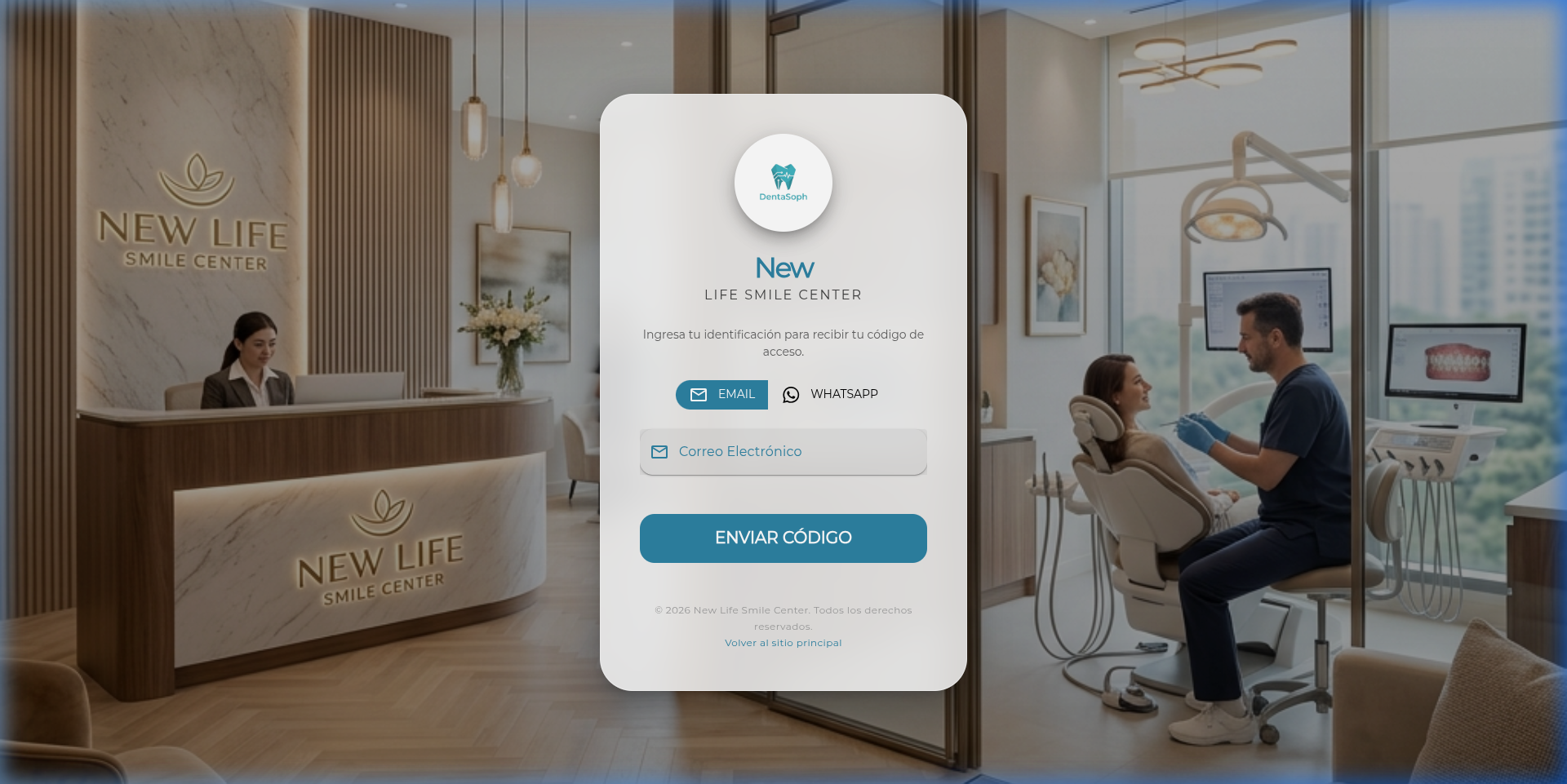
- Selecciona la pestaña "EMAIL"
- Ingresa el correo electrónico registrado en la clínica
- Presiona "ENVIAR CÓDIGO"
- Revisa tu bandeja de entrada (y la carpeta de spam) para encontrar el código OTP
- Ingresa el código de 6 dígitos para acceder
Método 2: WhatsApp
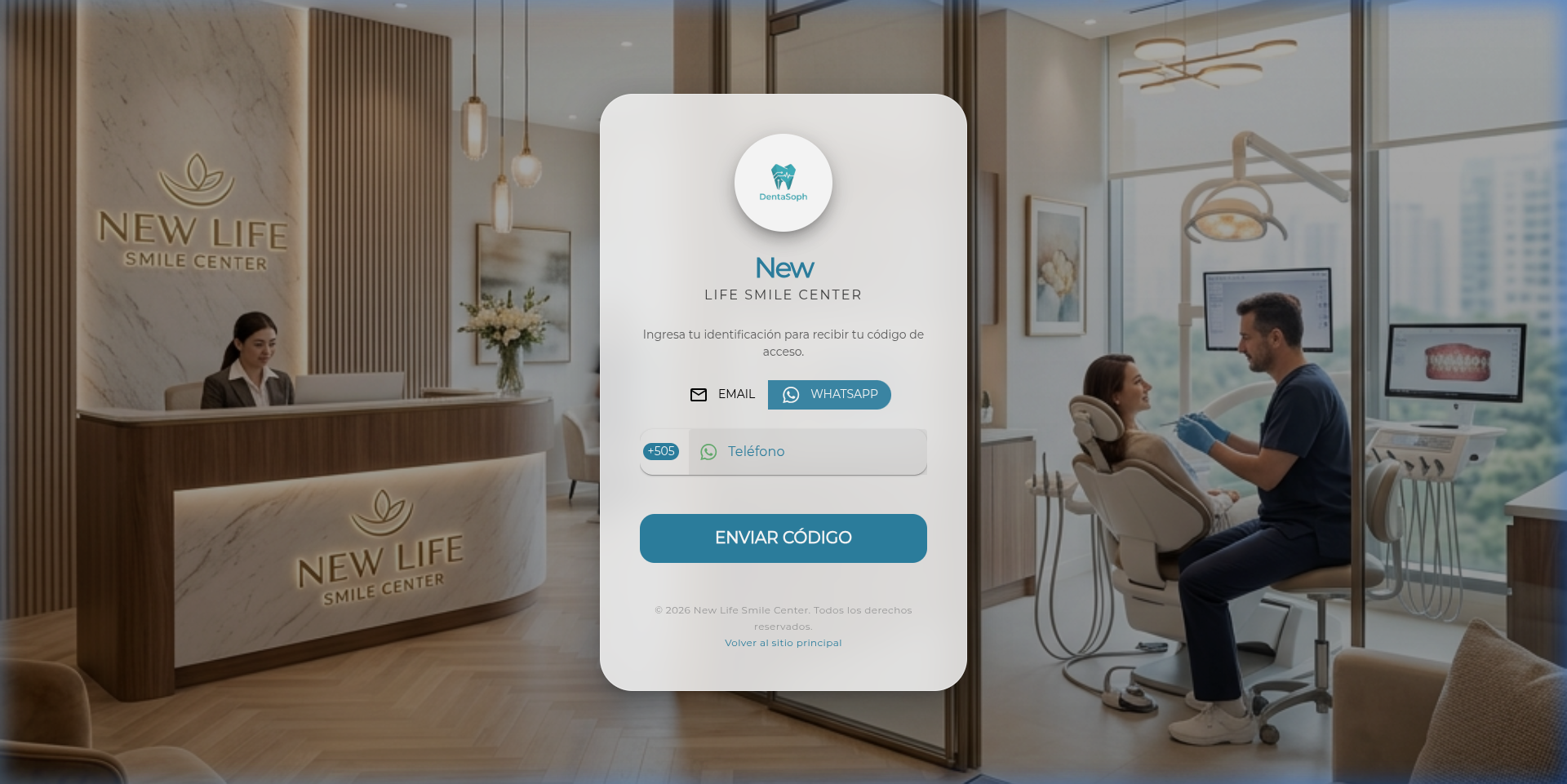
- Selecciona la pestaña "WHATSAPP"
- El código de país se muestra automáticamente (+505 para Nicaragua)
- Ingresa tu número de teléfono (8 dígitos)
- Presiona "ENVIAR CÓDIGO"
- Recibirás un mensaje de WhatsApp con tu código OTP
💡 ¿No tienes acceso al portal?
Para activar tu acceso, solicita al personal de la clínica que registre tu correo electrónico o número de WhatsApp en la sección de
Credenciales del Portal de tu ficha de paciente.
⏱️ Código expirado
El código OTP expira a los
10 minutos. Si no lo ingresas a tiempo, simplemente solicita un nuevo código presionando "ENVIAR CÓDIGO" otra vez.
📋 Panel Principal
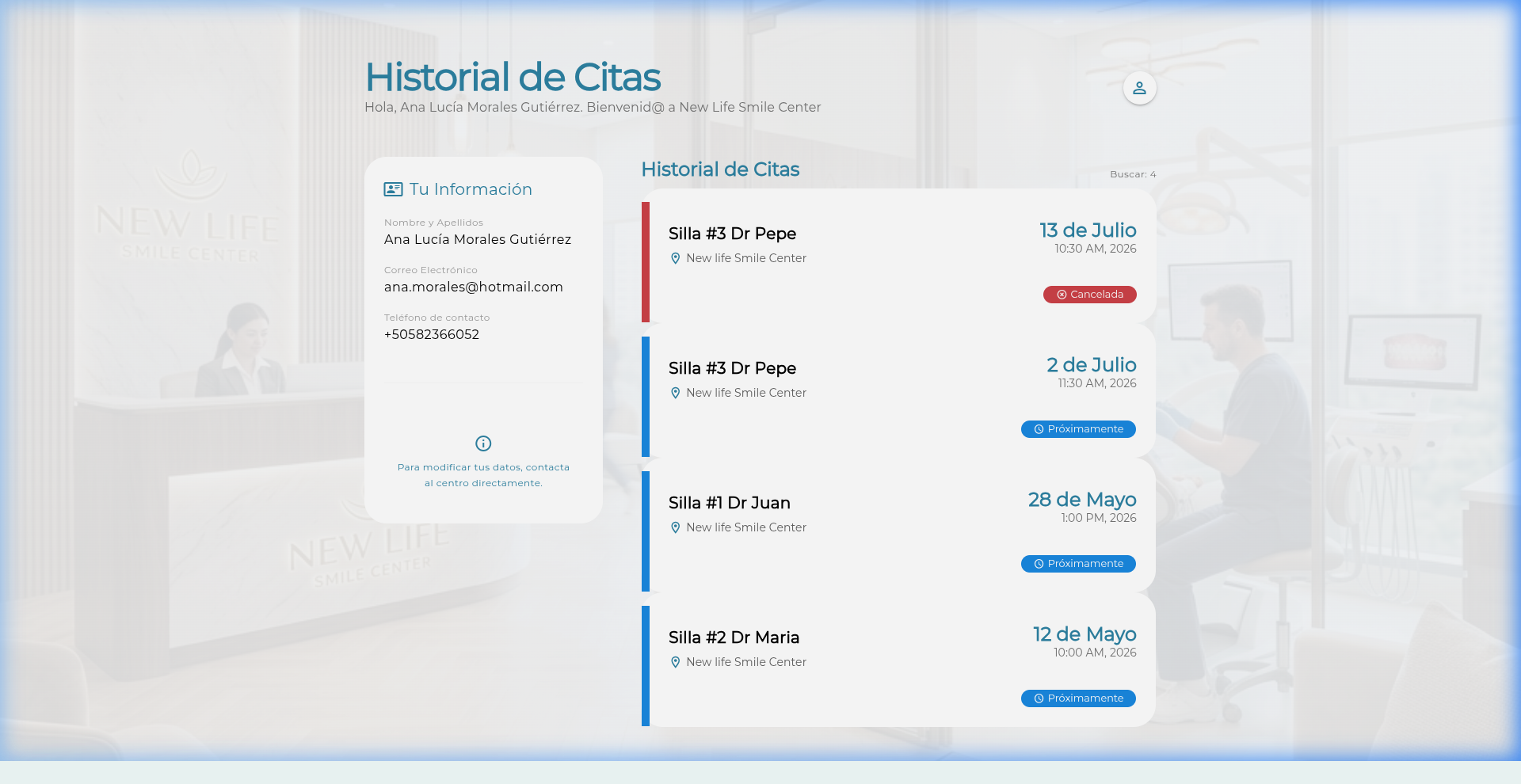
Al iniciar sesión, el paciente accede a su panel personal con dos secciones principales:
- Tu Información — Panel lateral izquierdo con datos personales
- Historial de Citas — Lista completa de citas pasadas y futuras
El portal muestra un saludo personalizado con el nombre del paciente y el nombre de la clínica: "Hola, Carlos Chavarria. Bienvenid@ a New Life Smile Center"
👤 Información del Paciente
La tarjeta de perfil muestra la información registrada en la clínica:
| Campo | Descripción |
|---|
| Nombre y Apellidos | Nombre completo del paciente |
| Correo Electrónico | Email registrado para comunicaciones |
| Teléfono de contacto | Número de teléfono registrado |
ℹ️ Modificar datos
Los pacientes no pueden editar su información directamente desde el portal. Para actualizar datos personales, contacta al centro directamente.
📅 Historial de Citas
Cada tarjeta de cita muestra:
- Nombre del servicio/silla — Por ejemplo: "Silla #3 Dr Pepe"
- Ubicación — Sucursal donde se realizará la cita, con ícono de ubicación
- Fecha y hora — Día, mes y hora programada de la cita
- Estado — Badge de color con el estado actual de la cita
- Indicador lateral — Barra de color en el borde izquierdo según el estado
🏷️ Estados de Citas
| Estado | Color | Significado |
|---|
| Próximamente | 🔵 Azul | Cita programada pendiente de realizarse |
| Completada | 🟢 Verde | El paciente asistió a la cita |
| No asistió | 🟠 Naranja | El paciente no se presentó a la cita |
| Cancelada | 🔴 Rojo | La cita fue cancelada |
The Patient Portal is a personalized space where your patients can view their appointment history and profile information. Access is secured through a one-time OTP code sent via email or WhatsApp — no passwords needed.
🔐 Login (OTP)
The portal uses a secure passwordless access system. The patient enters their identification and receives a 6-digit OTP code valid for 10 minutes.
Method 1: Email
- Select the "EMAIL" tab
- Enter the email address registered at the clinic
- Press "SEND CODE"
- Check your inbox (and spam folder) for the OTP code
- Enter the 6-digit code to access
Method 2: WhatsApp
- Select the "WHATSAPP" tab
- The country code is shown automatically (+505 for Nicaragua)
- Enter your phone number (8 digits)
- Press "SEND CODE"
- You'll receive a WhatsApp message with your OTP code
💡 Don't have portal access?
To activate your access, ask the clinic staff to register your email or WhatsApp number in the
Portal Credentials section of your patient file.
⏱️ Expired code
The OTP code expires after
10 minutes. If you don't enter it in time, simply request a new code by pressing "SEND CODE" again.
📋 Main Dashboard
Upon logging in, the patient accesses their personal dashboard with two main sections:
- Your Information — Left sidebar panel with personal data
- Appointment History — Complete list of past and upcoming appointments
The portal displays a personalized greeting with the patient's name and clinic name: "Hello, Carlos Chavarria. Welcome to New Life Smile Center"
👤 Patient Information
The profile card displays the information registered at the clinic:
| Field | Description |
|---|
| Full Name | Patient's complete name |
| Email | Registered email for communications |
| Contact Phone | Registered phone number |
ℹ️ Updating information
Patients cannot edit their information directly from the portal. To update personal data, contact the center directly.
📅 Appointment History
Each appointment card shows:
- Service/chair name — For example: "Chair #3 Dr Pepe"
- Location — Branch where the appointment takes place, with a location icon
- Date and time — Scheduled day, month and time
- Status — Colored badge with the current appointment status
- Side indicator — Color bar on the left edge matching the status
🏷️ Appointment Statuses
| Status | Color | Meaning |
|---|
| Upcoming | 🔵 Blue | Scheduled appointment pending |
| Completed | 🟢 Green | Patient attended the appointment |
| No Show | 🟠 Orange | Patient did not attend |
| Cancelled | 🔴 Red | Appointment was cancelled |
Le Portail Patient est un espace personnalisé où vos patients peuvent consulter leur historique de rendez-vous et leurs informations de profil. L'accès est sécurisé par un code OTP à usage unique envoyé par email ou WhatsApp — aucun mot de passe requis.
🔐 Connexion (OTP)
Le portail utilise un système d'accès sécurisé sans mot de passe. Le patient saisit son identifiant et reçoit un code OTP à 6 chiffres valable 10 minutes.
Méthode 1 : Email
- Sélectionnez l'onglet « EMAIL »
- Saisissez l'adresse email enregistrée à la clinique
- Appuyez sur « ENVOYER LE CODE »
- Vérifiez votre boîte de réception (et le dossier spam) pour trouver le code OTP
- Saisissez le code à 6 chiffres pour accéder
Méthode 2 : WhatsApp
- Sélectionnez l'onglet « WHATSAPP »
- L'indicatif du pays s'affiche automatiquement (+505 pour le Nicaragua)
- Saisissez votre numéro de téléphone (8 chiffres)
- Appuyez sur « ENVOYER LE CODE »
- Vous recevrez un message WhatsApp avec votre code OTP
💡 Pas d'accès au portail ?
Pour activer votre accès, demandez au personnel de la clinique d'enregistrer votre email ou numéro WhatsApp dans la section
Identifiants du Portail de votre fiche patient.
⏱️ Code expiré
Le code OTP expire après
10 minutes. Si vous ne le saisissez pas à temps, demandez simplement un nouveau code en appuyant à nouveau sur « ENVOYER LE CODE ».
📋 Tableau de Bord
Lors de la connexion, le patient accède à son tableau de bord personnel avec deux sections principales :
- Vos Informations — Panneau latéral gauche avec les données personnelles
- Historique des Rendez-vous — Liste complète des rendez-vous passés et à venir
Le portail affiche un message d'accueil personnalisé avec le nom du patient et le nom de la clinique.
👤 Informations du Patient
La carte de profil affiche les informations enregistrées à la clinique :
| Champ | Description |
|---|
| Nom Complet | Nom et prénom du patient |
| Email | Adresse email enregistrée |
| Téléphone | Numéro de téléphone enregistré |
ℹ️ Modification des données
Les patients ne peuvent pas modifier leurs informations directement depuis le portail. Pour mettre à jour vos données, contactez le centre directement.
📅 Historique des Rendez-vous
Chaque carte de rendez-vous affiche :
- Nom du service/fauteuil — Par exemple : « Fauteuil #3 Dr Pepe »
- Emplacement — Succursale où se déroulera le rendez-vous
- Date et heure — Jour, mois et heure prévus
- Statut — Badge coloré avec le statut actuel du rendez-vous
- Indicateur latéral — Barre de couleur sur le bord gauche selon le statut
🏷️ Statuts des Rendez-vous
| Statut | Couleur | Signification |
|---|
| Prochainement | 🔵 Bleu | Rendez-vous programmé en attente |
| Terminé | 🟢 Vert | Le patient a assisté au rendez-vous |
| Absent | 🟠 Orange | Le patient ne s'est pas présenté |
| Annulé | 🔴 Rouge | Le rendez-vous a été annulé |
 DENTASOPH
Ayuda
Help
Aide
DENTASOPH
Ayuda
Help
Aide