Inicio
Home
Accueil
Ubicaciones
Locations
Emplacements
Ubicaciones
Locations
Emplacements
El módulo de Ubicaciones es el motor central del sistema de citas. Aquí defines dónde opera tu clínica, configuras los tipos de cita disponibles (Calendario de Citas) y estableces los horarios de atención exactos (Ajustes de Citas). Sin una ubicación configurada, no es posible agendar citas en el sistema.
📋 Lista de Ubicaciones
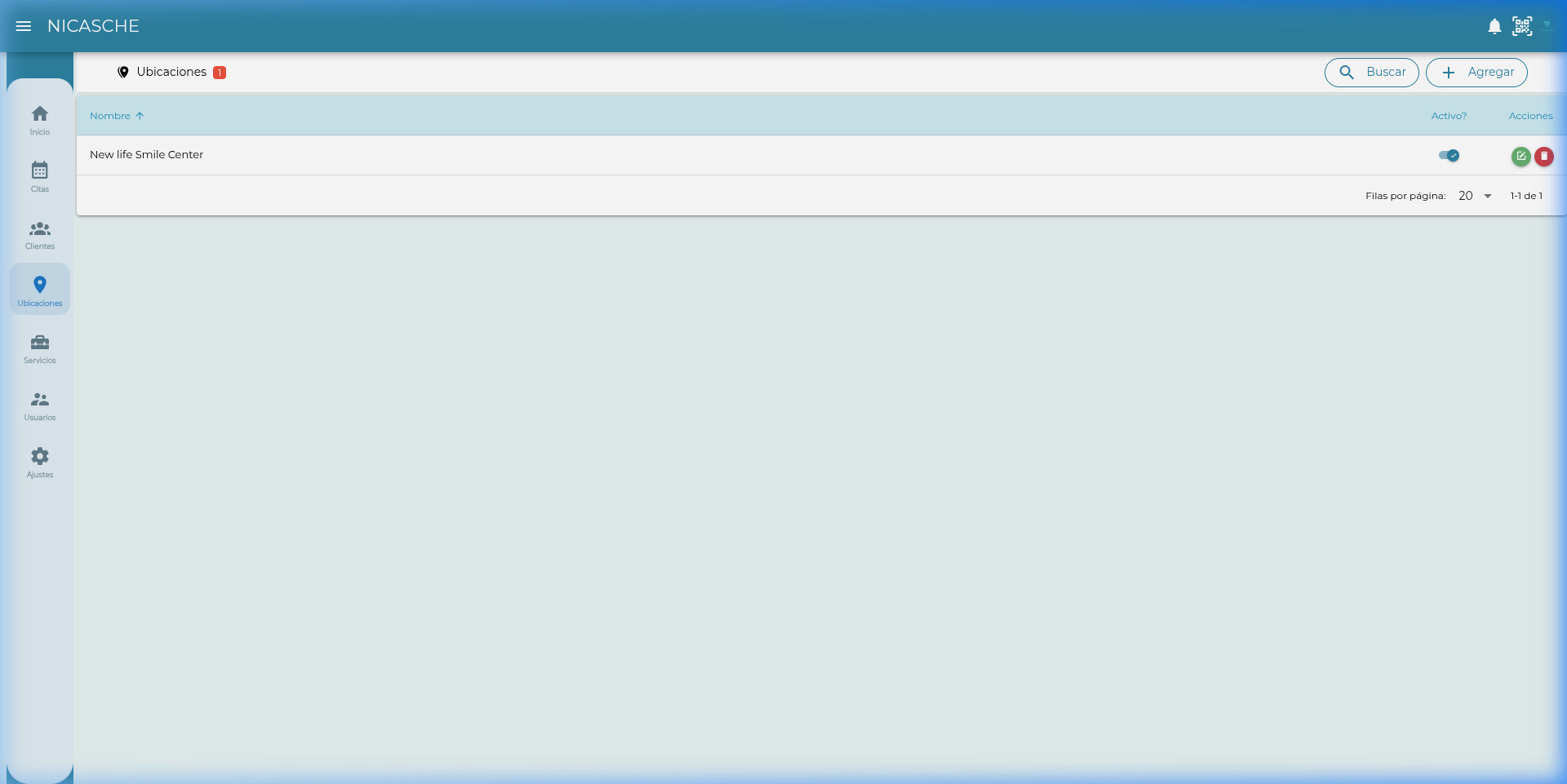
La pantalla principal muestra todas las sucursales o consultorios registrados en tu cuenta. Desde aquí puedes:
- Buscar — Filtrar ubicaciones por nombre usando el campo de búsqueda
- Agregar — Crear una nueva ubicación con el botón
+ Agregar
- Activar/Desactivar — El toggle permite habilitar o deshabilitar una ubicación sin eliminarla
- Editar — Botón verde para acceder a la configuración completa
- Eliminar — Botón rojo para remover la ubicación (solo si no tiene citas asociadas)
⚡ Protección de datos
Si intentas eliminar una ubicación que tiene citas registradas, el sistema mostrará el mensaje
"No se puede eliminar porque existen registros relacionados". Primero debes reasignar o eliminar las citas asociadas.
| Columna | Descripción |
|---|
| Nombre | Nombre identificador de la sucursal o consultorio |
| Activo? | Toggle para activar/desactivar la ubicación |
| Acciones | Botones de editar (verde) y eliminar (rojo) |
📍 Detalle de la Ubicación
Al crear o editar una ubicación, el sistema presenta un formulario con tres pestañas que representan los tres niveles de configuración:
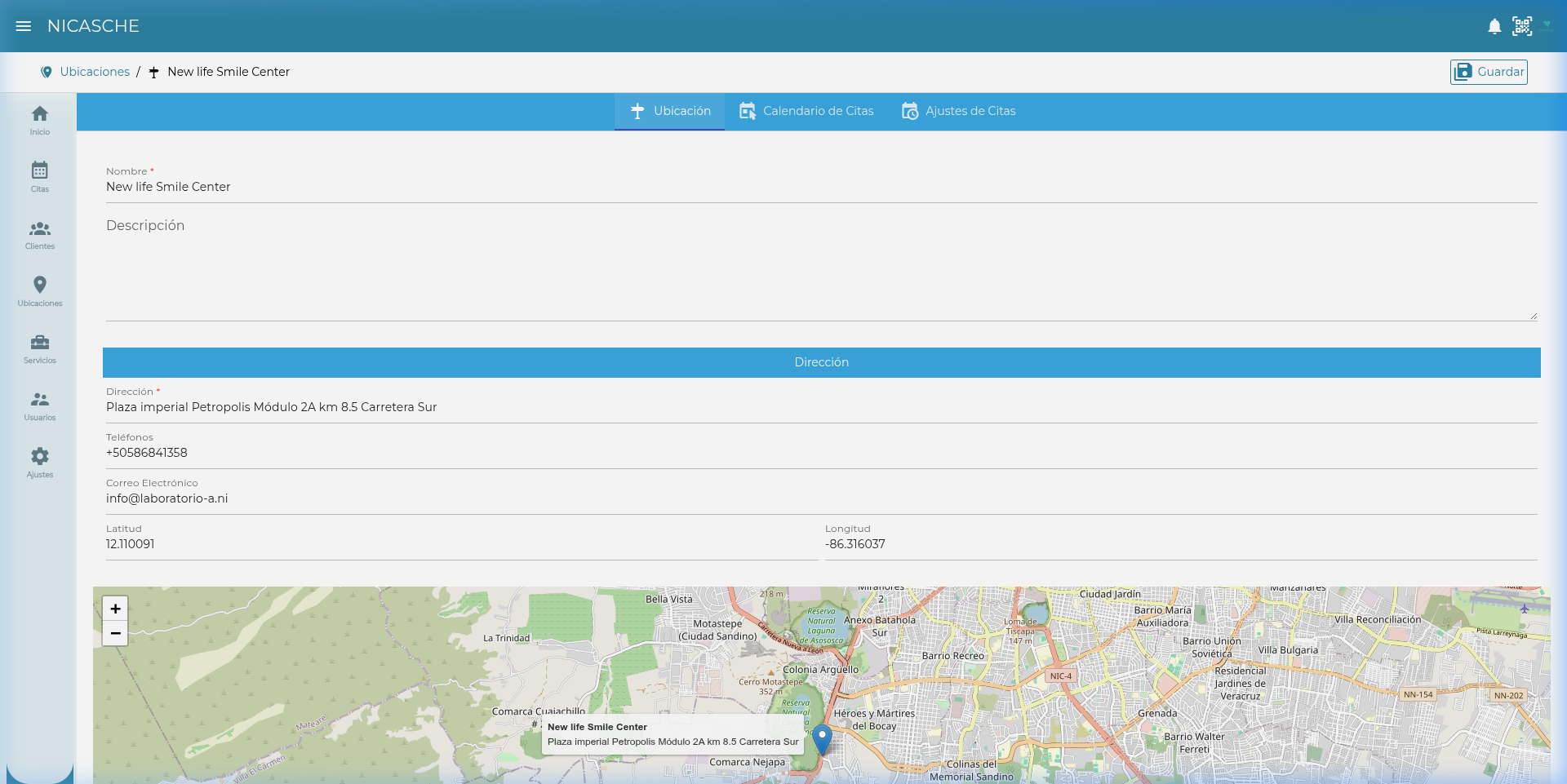
La pestaña Ubicación contiene la información básica y geográfica:
| Campo | Descripción | Obligatorio |
|---|
| Nombre | Nombre público del consultorio o sucursal | ✅ Sí |
| Descripción | Detalle adicional (especialidades, horario general) | No |
| Dirección | Dirección física completa del local | ✅ Sí |
| Teléfonos | Números de contacto de la sucursal | No |
| Correo Electrónico | Email de contacto de la ubicación | No |
| Latitud / Longitud | Coordenadas GPS para la visualización en el mapa | No |
💡 Mapa interactivo
Si ingresas las coordenadas de latitud y longitud, el sistema renderiza un
mapa interactivo OpenStreetMap con un marcador que muestra el nombre y dirección de tu consultorio. Esto es especialmente útil para clínicas con múltiples sucursales.
📅 Calendario de Citas — Tipos de Cita
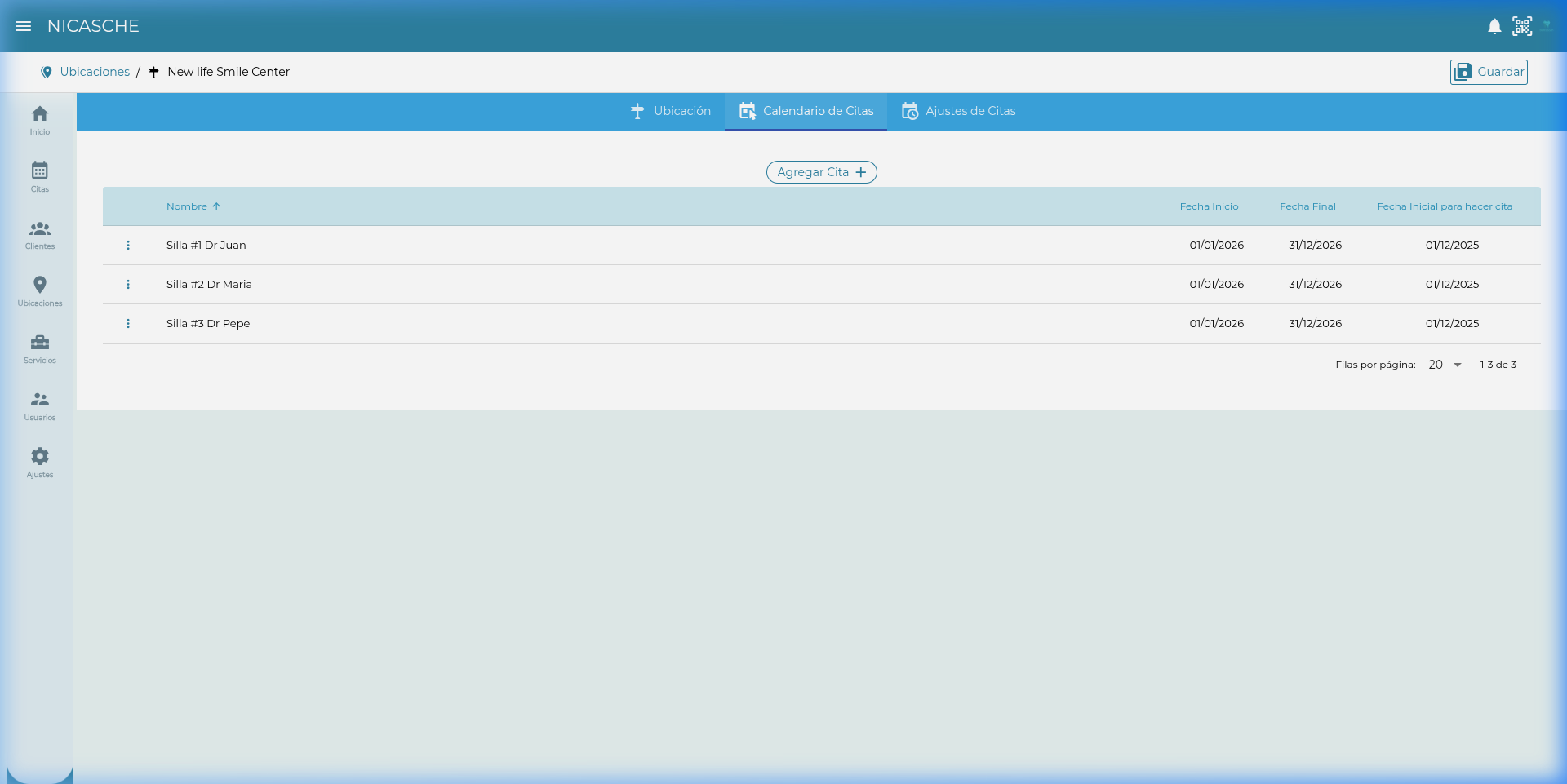
La pestaña Calendario de Citas es donde defines los tipos de cita que ofrece cada ubicación. Cada tipo de cita (llamado "Booking") representa una silla, un doctor o un servicio que puede recibir pacientes de forma independiente.
🔑 Concepto clave
Ejemplo práctico: Si tu clínica tiene 3 sillas de atención con doctores diferentes, debes crear 3 tipos de cita: "Silla #1 Dr. Juan", "Silla #2 Dra. María", "Silla #3 Dr. Pepe". Cada uno tendrá su propio horario y capacidad independiente.
| Columna | Descripción |
|---|
| Nombre | Identificador del tipo de cita (ej: "Silla #1 Dr. Juan") |
| Fecha Inicio | Fecha desde la cual el tipo de cita está disponible para atender |
| Fecha Final | Fecha hasta la cual el tipo de cita está vigente |
| Fecha Inicial para hacer cita | A partir de qué fecha los pacientes pueden agendar (puede ser anterior a Fecha Inicio) |
Al hacer clic en una fila, se expande un panel con información adicional:
- Citas por Espacio de Tiempo — Cuántas citas simultáneas permite cada slot
- Fecha Final para hacer cita — Hasta cuándo se aceptan reservas
- Espacio de Tiempo — Duración en minutos de cada slot (ej: 30 min, 60 min)
El menú contextual (icono ⋮) de cada tipo de cita permite:
- Editar — Modificar la configuración del tipo de cita
- Eliminar — Remover el tipo de cita
- Copiar Enlace — Obtener la URL pública para que los pacientes agenden directamente
- Duplicar — Clonar la configuración para crear rápidamente un tipo similar
💡 URL de reserva pública
Cada tipo de cita genera una
URL única que puedes compartir con tus pacientes por WhatsApp, redes sociales o tu página web. Los pacientes acceden directamente al formulario de reserva sin necesidad de cuenta.
⏰ Ajustes de Citas — Horarios de Atención
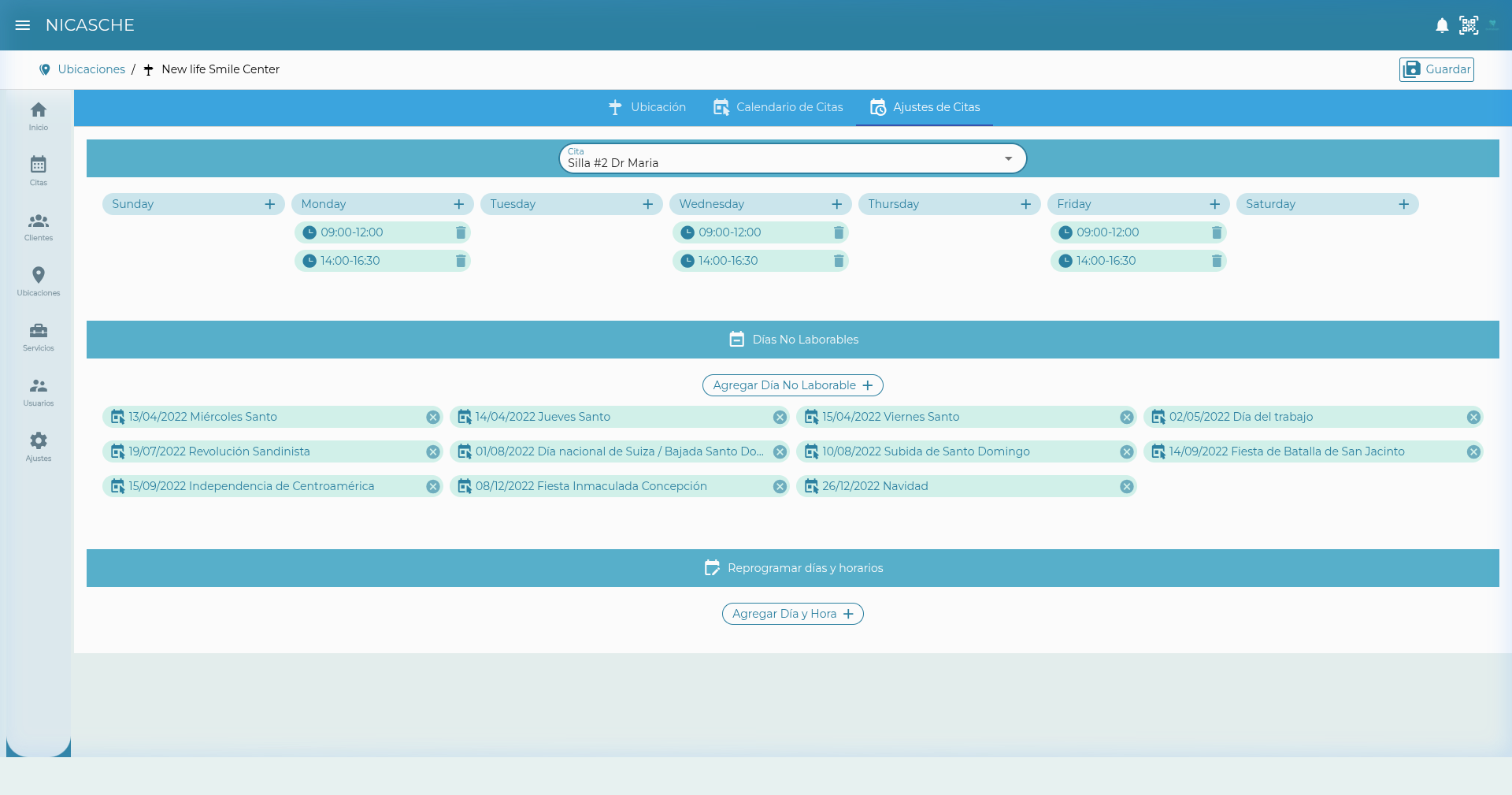
La pestaña Ajustes de Citas es el nivel más granular de configuración. Aquí defines exactamente cuándo cada tipo de cita está disponible. Se divide en tres secciones:
1. Horario Semanal (Días Laborables)
Define los rangos de horas para cada día de la semana. Los días se muestran en columnas de lunes a domingo:
- Presiona
+ en un día para agregar un rango horario (ej: 08:00-12:00)
- Puedes agregar múltiples rangos por día (ej: mañana 08:00-12:00, tarde 14:00-17:00)
- Haz clic en un rango existente para editarlo
- Usa el botón ✕ para eliminar un rango
2. Días No Laborables
Fechas específicas en las que la cita no estará disponible aunque sea un día regular:
- Días festivos nacionales
- Vacaciones del doctor
- Mantenimiento del consultorio
- Cada fecha puede incluir un comentario explicativo
3. Reprogramar Días y Horarios
Para fechas puntuales donde el horario es diferente al habitual:
- Un sábado especial con horario reducido
- Un día con extensión de horario por demanda
- Cada reprogramación muestra fecha, rango horario y comentario
⚡ Prioridad de horarios
El sistema evalúa en este orden:
Días No Laborables →
Reprogramar →
Horario Semanal. Si un día está marcado como no laborable, no importa si tiene horario regular o reprogramación — permanecerá cerrado.
🔄 Flujo Completo de Configuración
Para que un paciente pueda agendar una cita, debes completar esta secuencia:
- Crear la Ubicación — Nombre, dirección y datos de contacto
- Crear al menos un Tipo de Cita — Definir nombre, fechas de vigencia y duración del slot
- Configurar los Horarios — Establecer los días y horas de atención
- Compartir el Enlace — Copiar la URL pública y distribuirla a tus pacientes
💡 Configuración rápida
Usa la función
Duplicar en el menú contextual de un tipo de cita para clonar toda la configuración (fechas, slots, horarios) y solo cambiar el nombre. Ideal para clínicas con múltiples sillas con el mismo horario.
The Locations module is the central engine of the appointment system. Here you define where your clinic operates, configure the available appointment types (Appointment Schedule) and set exact business hours (Appointment Settings). Without a configured location, appointments cannot be scheduled.
📋 Location List
The main screen shows all branches or offices registered in your account:
- Search — Filter locations by name
- Add — Create a new location with the
+ Add button
- Enable/Disable — Toggle allows you to enable or disable a location without deleting it
- Edit — Green button to access the complete configuration
- Delete — Red button to remove the location (only if it has no associated appointments)
⚡ Data Protection
If you try to delete a location with registered appointments, the system will display:
"Cannot delete because related records exist". You must first reassign or delete the associated appointments.
📍 Location Details
The Location tab contains basic and geographic information:
| Field | Description | Required |
|---|
| Name | Public name of the office or branch | ✅ Yes |
| Description | Additional details (specialties, general schedule) | No |
| Address | Full physical address | ✅ Yes |
| Phones | Branch contact numbers | No |
| Email | Location contact email | No |
| Latitude / Longitude | GPS coordinates for map display | No |
💡 Interactive Map
When you enter latitude and longitude, the system renders an
interactive OpenStreetMap with a marker showing your office name and address. Especially useful for clinics with multiple branches.
📅 Appointment Schedule — Types
The Appointment Schedule tab is where you define the appointment types each location offers. Each type (called "Booking") represents a chair, a doctor or a service that can independently receive patients.
🔑 Key Concept
Practical example: If your clinic has 3 dental chairs with different doctors, create 3 appointment types: "Chair #1 Dr. Juan", "Chair #2 Dr. Maria", "Chair #3 Dr. Pepe". Each one has its own independent schedule and capacity.
| Column | Description |
|---|
| Name | Appointment type identifier (e.g.: "Chair #1 Dr. Juan") |
| Start Date | Date from which appointments are available |
| End Date | Date until which the type is active |
| Booking Start Date | From when patients can start scheduling |
The context menu (⋮ icon) for each type allows: Edit, Delete, Copy Link (public booking URL), and Duplicate.
💡 Public Booking URL
Each appointment type generates a
unique URL you can share with patients via WhatsApp, social media or your website. Patients access the booking form directly without needing an account.
⏰ Appointment Settings — Business Hours
The Appointment Settings tab is the most granular configuration level with three sections:
1. Weekly Schedule (Working Days)
- Press
+ on a day to add a time range (e.g.: 08:00-12:00)
- You can add multiple ranges per day (morning + afternoon)
- Click an existing range to edit, use ✕ to delete
2. Non-Working Days
- Specific dates when the appointment type is unavailable: holidays, vacations, maintenance
- Each date can include an explanatory comment
3. Reschedule Days & Hours
- For specific dates where hours differ from the regular schedule
- A special Saturday with reduced hours, or extended hours due to demand
⚡ Schedule Priority
The system evaluates in this order:
Non-Working Days →
Reschedule →
Weekly Schedule. If a day is marked as non-working, it stays closed regardless of other settings.
🔄 Complete Setup Flow
- Create the Location — Name, address and contact info
- Create at least one Appointment Type — Define name, dates and slot duration
- Configure the Schedule — Set working days and hours
- Share the Link — Copy the public URL and distribute to patients
💡 Quick Setup
Use the
Duplicate function to clone an appointment type's entire configuration and just change the name. Ideal for clinics with multiple chairs sharing the same schedule.
Le module Emplacements est le moteur central du système de rendez-vous. Vous y définissez où votre clinique opère, configurez les types de rendez-vous disponibles (Calendrier de Rendez-vous) et établissez les horaires d'ouverture (Paramètres de Rendez-vous). Sans emplacement configuré, aucun rendez-vous ne peut être planifié.
📋 Liste des Emplacements
L'écran principal affiche toutes les succursales ou cabinets enregistrés :
- Rechercher — Filtrer les emplacements par nom
- Ajouter — Créer un nouvel emplacement
- Activer/Désactiver — Le toggle permet d'activer ou désactiver sans supprimer
- Modifier — Bouton vert pour la configuration complète
- Supprimer — Bouton rouge (uniquement sans rendez-vous associés)
⚡ Protection des données
Si vous tentez de supprimer un emplacement avec des rendez-vous, le système affichera :
"Impossible de supprimer car des enregistrements associés existent".
📍 Détails de l'Emplacement
| Champ | Description | Obligatoire |
|---|
| Nom | Nom public du cabinet ou de la succursale | ✅ Oui |
| Description | Détails supplémentaires | Non |
| Adresse | Adresse physique complète | ✅ Oui |
| Téléphones | Numéros de contact | Non |
| Email | Courriel de contact | Non |
| Latitude / Longitude | Coordonnées GPS pour l'affichage sur la carte | Non |
💡 Carte interactive
La saisie des coordonnées GPS active une
carte interactive OpenStreetMap avec un marqueur affichant le nom et l'adresse de votre cabinet.
📅 Calendrier de Rendez-vous — Types
L'onglet Calendrier de Rendez-vous définit les types de rendez-vous disponibles. Chaque type représente un fauteuil, un médecin ou un service indépendant.
🔑 Concept clé
Exemple : Si votre clinique a 3 fauteuils, créez 3 types : "Fauteuil #1 Dr. Juan", "Fauteuil #2 Dr. Maria", "Fauteuil #3 Dr. Pepe". Chacun aura son propre horaire et sa capacité.
| Colonne | Description |
|---|
| Nom | Identifiant du type de rendez-vous |
| Date Début | Date de début de disponibilité |
| Date Fin | Date de fin de validité |
| Date Début Réservation | À partir de quand les patients peuvent réserver |
💡 URL de réservation publique
Chaque type génère une
URL unique partageable par WhatsApp, réseaux sociaux ou site web. Les patients accèdent directement au formulaire sans compte.
⏰ Paramètres de Rendez-vous — Horaires
1. Horaire Hebdomadaire
- Appuyez sur
+ pour ajouter une plage horaire
- Plusieurs plages par jour possibles (matin + après-midi)
2. Jours Non Ouvrables
- Dates spécifiques où le type est indisponible : jours fériés, vacances, maintenance
3. Reprogrammation
- Dates ponctuelles avec un horaire différent du planning habituel
⚡ Priorité des horaires
Le système évalue dans cet ordre :
Jours Non Ouvrables →
Reprogrammation →
Horaire Hebdomadaire.
🔄 Flux Complet de Configuration
- Créer l'Emplacement — Nom, adresse et coordonnées
- Créer au moins un Type de Rendez-vous — Nom, dates et durée de créneau
- Configurer les Horaires — Jours et heures d'ouverture
- Partager le Lien — Copier l'URL publique
💡 Configuration rapide
Utilisez la fonction
Dupliquer pour cloner toute la configuration d'un type et ne changer que le nom.
 DENTASOPH
Ayuda
Help
Aide
DENTASOPH
Ayuda
Help
Aide