 DENTASOPH
Ayuda
Help
Aide
DENTASOPH
Ayuda
Help
Aide
DENTASOPH
Ayuda
Help
Aide
DENTASOPH
Ayuda
Help
Aide
El módulo de Citas es el centro de operaciones diario de tu clínica. Aquí gestionas todas las citas agendadas por tus pacientes: las ejecutas, reprogramas, cancelas, agregas servicios y controlas los cobros. Incluye una vista de calendario interactivo y herramientas de exportación a Excel y envío por correo.
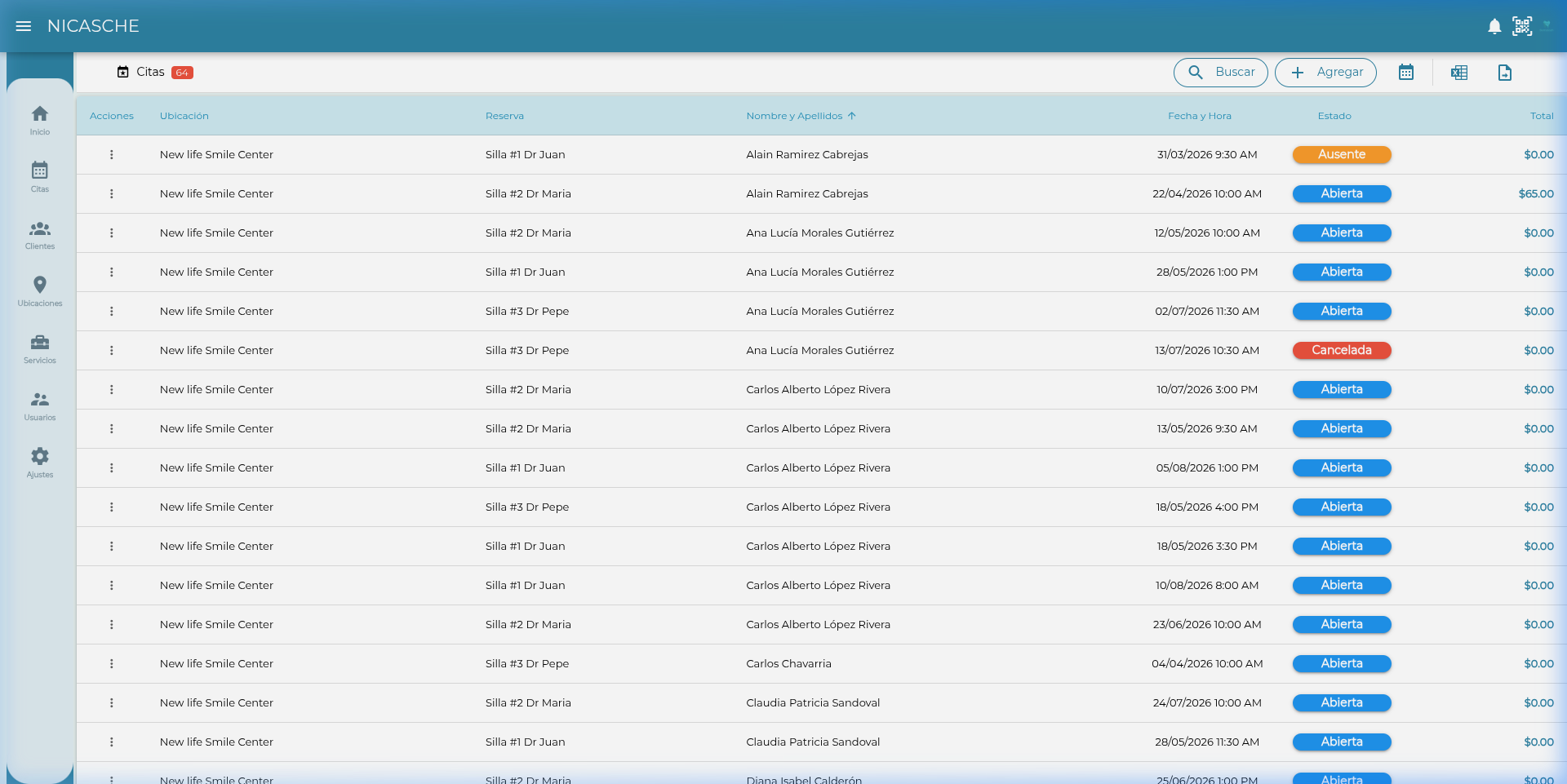
La pantalla principal muestra todas las citas del sistema en formato de tabla con las siguientes columnas:
| Columna | Descripción |
|---|---|
| Acciones | Menú contextual con operaciones disponibles (⋮) |
| Ubicación | Sucursal donde se realizará la cita |
| Reserva | Tipo de cita asignada (Silla/Doctor) |
| Nombre y Apellidos | Nombre completo del paciente |
| Fecha y Hora | Fecha y horario exacto programado |
| Estado | Badge de color indicando el estado actual |
| Total | Monto total de los servicios facturados |
Presiona el botón 🔍 Buscar para expandir el panel de filtros con 6 criterios combinables:
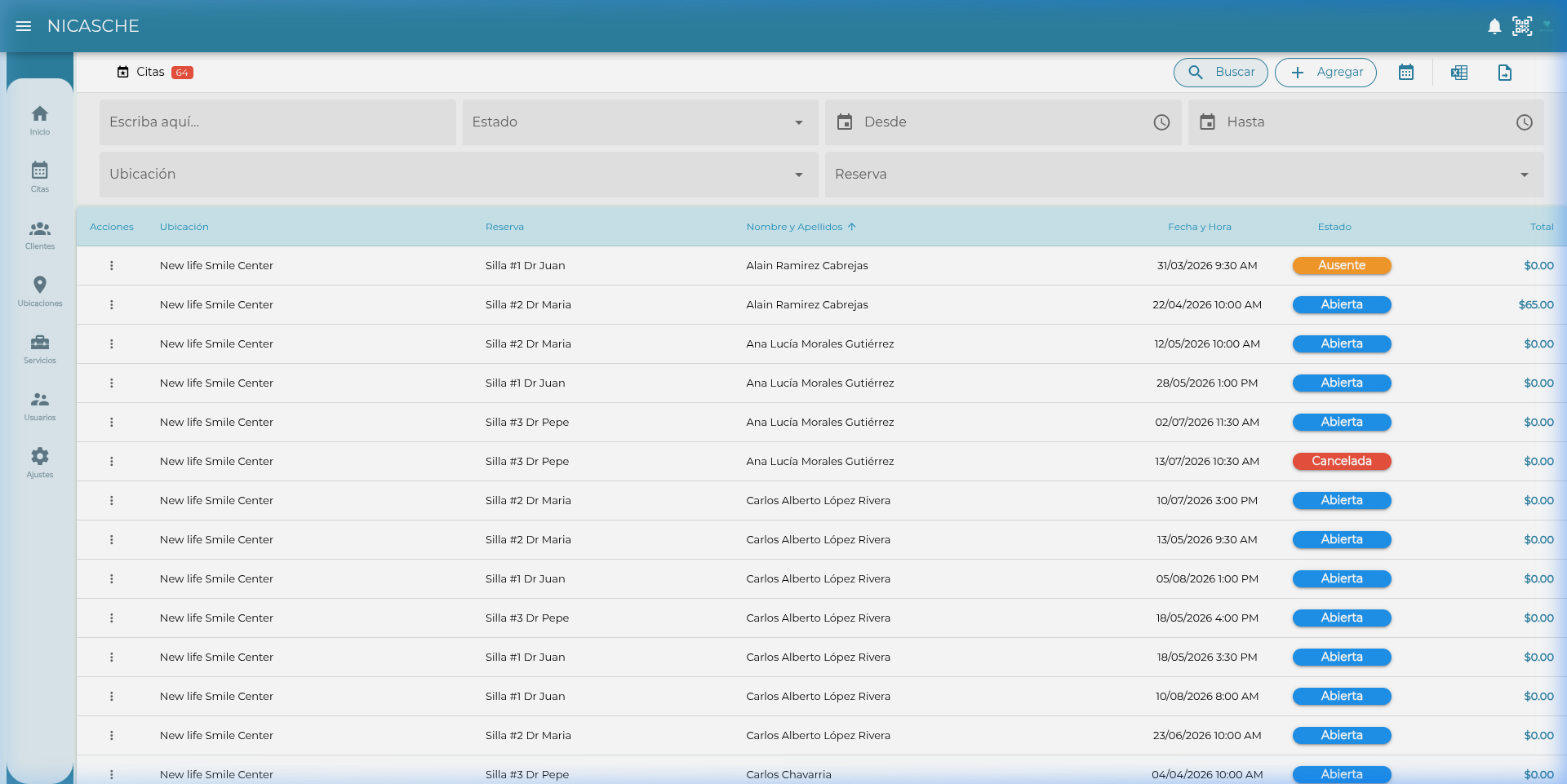
| Filtro | Descripción |
|---|---|
| Escriba aquí... | Búsqueda libre por nombre del paciente |
| Estado | Filtrar por estado: Abierta, Ejecutada, Cancelada, Ausente |
| Desde | Fecha de inicio del rango de búsqueda |
| Hasta | Fecha fin del rango de búsqueda |
| Ubicación | Filtrar por sucursal específica |
| Reserva | Filtrar por tipo de cita (se carga dinámicamente al seleccionar ubicación) |
El menú contextual (icono ⋮) de cada cita ofrece 5 operaciones:
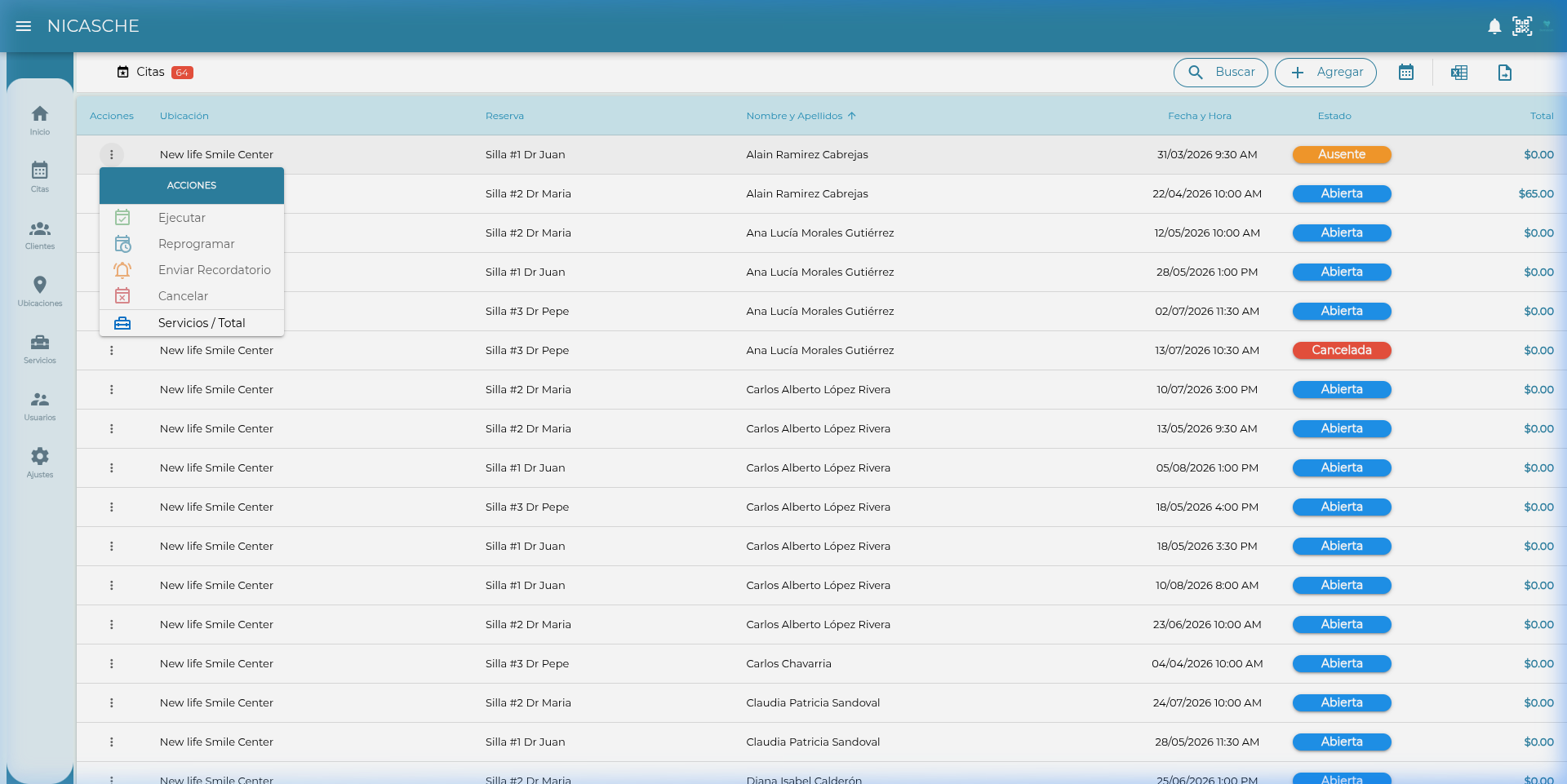
| Acción | Icono | Descripción | Disponible |
|---|---|---|---|
| Ejecutar | ✅ Verde | Marcar la cita como atendida | Solo si está Abierta |
| Reprogramar | 🔵 Azul | Cambiar fecha y hora manteniendo los datos del paciente | Solo si está Abierta |
| Enviar Recordatorio | 🔔 Naranja | Enviar notificación WhatsApp/Email al paciente | Solo si está Abierta |
| Cancelar | ❌ Rojo | Marcar la cita como cancelada | Solo si está Abierta |
| Servicios / Total | 🔧 Azul | Agregar servicios realizados y calcular el monto total | Siempre |
El botón de calendario en la barra de herramientas activa la vista interactiva VueCal con tres modos:
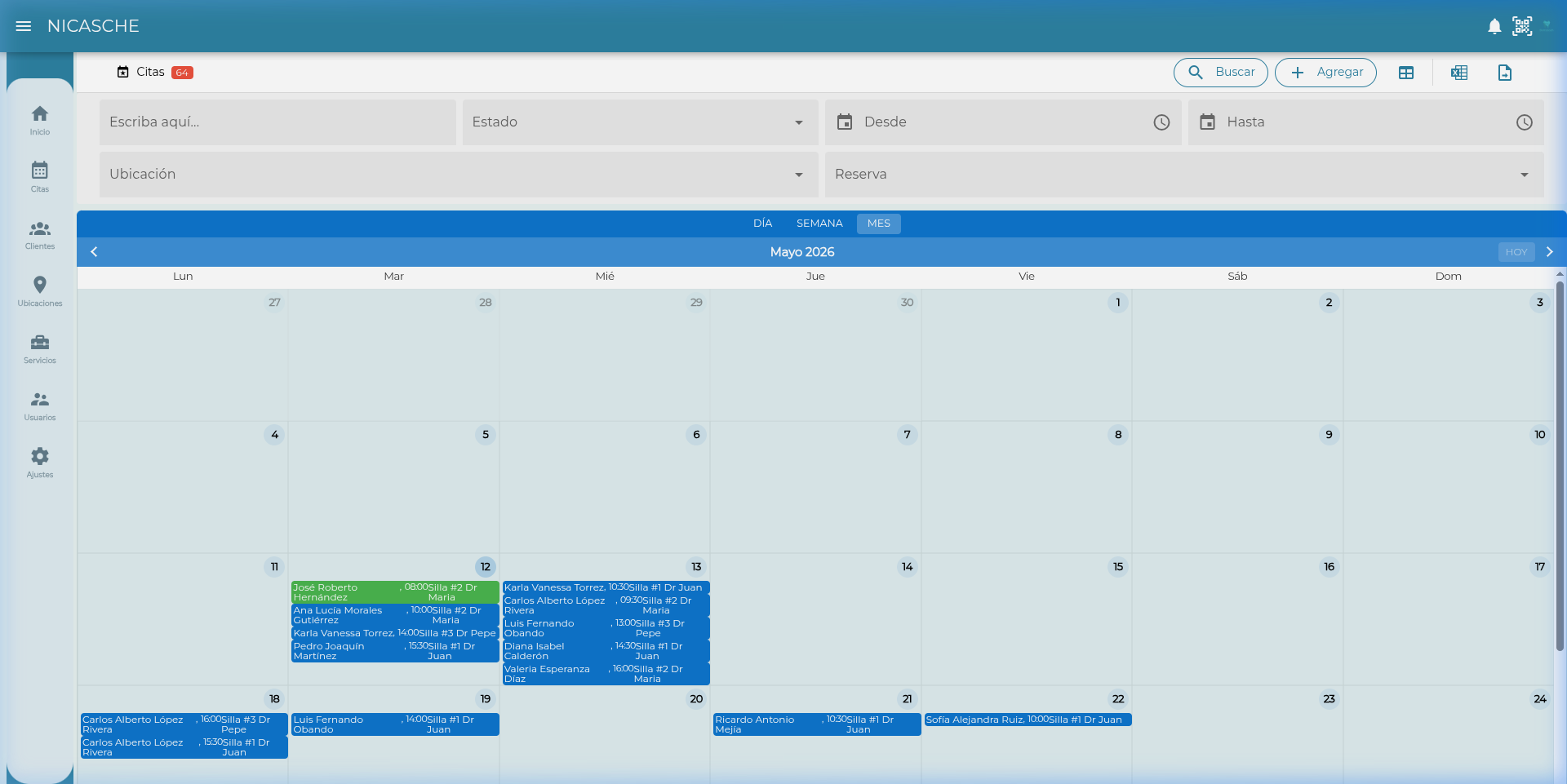
Cada evento en el calendario muestra:
La barra de herramientas incluye dos botones de exportación:
.xlsx con todas las citas filtradasCada cita sigue un flujo de estados claro y predecible:
| Estado | Color | Significado | Siguiente |
|---|---|---|---|
| Abierta | 🔵 Azul | Cita agendada, esperando al paciente | Ejecutada, Cancelada o Ausente |
| Ejecutada | 🟢 Verde | Paciente atendido satisfactoriamente | Estado final |
| Cancelada | 🔴 Rojo | Cita cancelada por paciente o clínica | Estado final |
| Ausente | ⚫ Gris | El paciente no se presentó | Estado final |
The Appointments module is your clinic's daily operations center. Here you manage all patient-booked appointments: execute them, reschedule, cancel, add services and control billing. It includes an interactive calendar view and export tools for Excel and email.
The main screen displays all system appointments in a sortable table:
| Column | Description |
|---|---|
| Actions | Context menu with available operations (⋮) |
| Location | Branch where the appointment takes place |
| Booking | Appointment type assigned (Chair/Doctor) |
| Full Name | Patient's complete name |
| Date & Time | Exact scheduled date and time |
| Status | Color-coded badge showing current status |
| Total | Total amount of billed services |
Press the 🔍 Search button to expand the filter panel with 6 combinable criteria:
| Filter | Description |
|---|---|
| Search | Free-text search by patient name |
| Status | Filter by: Open, Completed, Cancelled, No-show |
| From / To | Date range for the search |
| Location | Filter by specific branch |
| Booking | Filter by appointment type (loads dynamically when location is selected) |
| Action | Icon | Description | Available |
|---|---|---|---|
| Execute | ✅ Green | Mark appointment as completed | Only if Open |
| Reschedule | 🔵 Blue | Change date/time keeping patient data | Only if Open |
| Send Reminder | 🔔 Orange | Send WhatsApp/Email notification | Only if Open |
| Cancel | ❌ Red | Mark appointment as cancelled | Only if Open |
| Services / Total | 🔧 Blue | Add performed services and calculate total | Always |
Each calendar event shows patient name, appointment type, time, and color-coded status: 🔵 Open, 🟢 Completed, 🔴 Cancelled, ⚫ No-show. Click any event for full details.
.xlsx file with all filtered appointments| Status | Color | Meaning | Next |
|---|---|---|---|
| Open | 🔵 Blue | Scheduled, awaiting patient | Completed, Cancelled or No-show |
| Completed | 🟢 Green | Patient successfully attended | Final state |
| Cancelled | 🔴 Red | Cancelled by patient or clinic | Final state |
| No-show | ⚫ Grey | Patient did not attend | Final state |
Le module Rendez-vous est le centre d'opérations quotidien de votre clinique. Vous y gérez tous les rendez-vous pris par vos patients : exécution, reprogrammation, annulation, ajout de services et contrôle de la facturation. Inclut une vue calendrier interactive et des outils d'exportation Excel et email.
| Colonne | Description |
|---|---|
| Actions | Menu contextuel avec les opérations disponibles (⋮) |
| Emplacement | Succursale où se déroule le rendez-vous |
| Réservation | Type de rendez-vous (Fauteuil/Médecin) |
| Nom Complet | Nom complet du patient |
| Date et Heure | Date et heure exactes programmées |
| Statut | Badge coloré indiquant le statut actuel |
| Total | Montant total des services facturés |
| Filtre | Description |
|---|---|
| Recherche | Recherche libre par nom du patient |
| Statut | Ouverte, Exécutée, Annulée, Absent |
| Depuis / Jusqu'à | Plage de dates |
| Emplacement | Filtrer par succursale |
| Réservation | Filtrer par type (chargé dynamiquement selon l'emplacement) |
| Action | Description | Disponible |
|---|---|---|
| Exécuter | Marquer le rendez-vous comme traité | Uniquement si Ouverte |
| Reprogrammer | Changer la date/heure en conservant les données du patient | Uniquement si Ouverte |
| Envoyer Rappel | Envoyer une notification WhatsApp/Email | Uniquement si Ouverte |
| Annuler | Marquer le rendez-vous comme annulé | Uniquement si Ouverte |
| Services / Total | Associer des actes et calculer le montant | Toujours |
Chaque événement affiche le nom du patient, le type, l'heure et le statut par couleur. Cliquez sur un événement pour voir tous les détails.
.xlsx| Statut | Couleur | Signification | Suivant |
|---|---|---|---|
| Ouverte | 🔵 Bleu | Planifié, en attente du patient | Exécuté, Annulé ou Absent |
| Exécuté | 🟢 Vert | Patient traité avec succès | État final |
| Annulé | 🔴 Rouge | Annulé par le patient ou la clinique | État final |
| Absent | ⚫ Gris | Le patient ne s'est pas présenté | État final |